martes, 31 de julio de 2018

Fuente de energía

Fuente de Poder de una PC


Función de una fuente:

La fuente de energía es un dispositivo que convierte la corriente alterna proveniente de la red eléctrica de nuestra casa en corriente continua, almacenando en un capacitor la que no se utiliza y entregándola durante un cambio de ciclo. Otra función que cumple es la de filtrar y entregar las distintas tensiones que necesitan las partes de una computadora para funcionar (3,3 V; 5 V; 12 V).
Dependiendo de la calidad de la fuente y de sus prestaciones, puede tener dos o tres fases de regulación, permitiendo que la salida de corriente sea lo mas cercana posible a la corriente continua.
Las fuentes ATX quedan encendidas en modo de espera con una tensión eléctrica mínima, aún cuando la PC está apagada. Se activan con un pulsador que envía la orden de encendido para que vuelvan a entregar los voltajes necesarios a cada componente.

Proceso de transformación de la corriente eléctrica. 

Etapas de la PSU:
  • Filtrado transitorio: su principal componente es un varistor (resistencia variable de tensión), que se ocupa de cortar los picos de tensión recibidos desde el suministro eléctrico. En esta etapa también se evita que la interferencia electromagnética generada por la PSU pase a la red eléctrica y genere problemas en otros dispositivos electrónicos. También nos encontramos con un termistor (resistencia cuyo valor varia dependiendo de la temperatura), que es el encargado de impedir que los grandes picos de tensión dañen los componentes de la fuente. En fuentes de baja calidad, esta etapa es pasada por alto.
  • Selección de tensión y multiplicación: en esta etapa tenemos la selección de voltaje de entrada (110/220 V dependiendo del país) mediante una llave selectora. En esta fase, si seleccionamos 110 V, entra en funcionamiento el multiplicador de tensión que la lleva a los 220 V requeridos por la fuente. Esta tarea es llevada a cabo por uno o dos grandes capacitores electrolíticos. Algunas fuentes trabajan directamente con un tipo fijo de tensión, por lo que en ellas se omite esta etapa.
  • Rectificación: nuestra PC y los periféricos conectados a ella se alimentan con corriente continua, pero el suministro recibido de la red llega en forma de corriente alterna. Por este motivo, es necesario rectificar las tensiones recibidas para transformar la onda sinusoidal (CA) en una linea recta (CC). Este cambio es llevado a cabo mediante diodos que se disponen en lo que se denomina puente rectificador de doble onda. También se eleva la frecuencia desde 50/60 Hz de la red hacia valores comprendidos entre 10 Khz y 1 Mhz.
  • Transformación y conmutación: en esta etapa una serie de transistores cortan y modulan la tensión para transformarla en pulsos, haciendo que la corriente continua se transforme en alterna, con una onda de forma rectangular. Posteriormente esta se envía a un generador que, por inducción electromecánica, entrega los valores de tensión necesarios para el sistema. Este proceso permite separar la primera y la segunda etapa físicamente. Ademas, podemos encontrar un segundo generador que genera +5 V Stand By, ya que esta linea siempre esta activa en la fuente aun cuando esta se encuentra apagada.
  • Filtrado y rectificación: en esta etapa se filtran y se rectifican los pulsos de alta frecuencia de la etapa anterior mediante diodos, capacitores e inductores para que estén listos para usar en el equipo.
  • Regulación: esta etapa monitorea constantemente las lineas de tensión verificando que estén dentro de los parámetros establecidos y realizando ajustes cuando sea necesario. En otras palabras, podemos decir que indica y controla la cantidad de energía que se va a entregar, esta puede ser
    • Regulación en grupo. Se utiliza en fuentes de gama baja y se caracteriza por tener un solo circuito de regulación para todas las lineas. Esta no garantiza que no haya problemas en algunas situaciones.
    • Regulación independiente. Se utiliza en fuentes de alto redimiendo y a diferencia de la anterior, en esta cada línea es regulada de forma independiente.

Tensión de salida de la fuente (conectores).

  • Main Power ATX 24 pines 12v: se encarga de entregar energía a la placa madre, el procesador, las memorias, los buses de expansión, entre otros.
  • Conector EPS 12v (8 pines): es utilizado en sistemas que soportan procesadores multinúcleo, se conecta a la mother.
  • Conector ATX 12v (4 pines): se conecta a la motherboard para proveer de mayor estabilidad. En caso de estar presente el conector EPS 12v, este se podrá dividir en dos para que el conector sea compatible con el de 4 pines.
  • Conector auxiliar PCI-e 12v (6/8 pines): se usa para dar energía extra a las GPUs que lo requieran (75 W es el máximo entregado por el puerto PCI-e).
  • Conector Serial ATA: es el utilizado para alimentar los discos duros, entrega 3.3v, 5v y 12v.
  • Conector disquetera (4 pines): usado para alimentar las disqueteras y mantener compatibilidad con disqueteras de 3½ pulgadas.
  • Conector Molex (4 pines): ha sido el conector para todas las unidades IDE que ha habido antes de dar el salto a SATA. Provee de dos voltajes de 5v y 12v.

Probar una fuente aislada.

A continuación aprenderemos la forma adecuada de testear una fuente de alimentación sin que se encuentre conectada a una PC, para así poder saber cuando existe un problema en esta que le impida funcionar correctamente.

  1. Al tener la fuente de alimentación desconectada previamente de todos los dispositivos, debemos tomar el conector ATX 20/24 para realizar un puenteo. Este se puede hacer usando un clip o alambre doblado, conectándolo entre un cable verde y cualquiera de los negros del conector.


  2. Luego de realizar el puente, vamos a conectar la fuente a la corriente eléctrica y a encenderla para verificar en alguno de los conectores el voltaje que tira. En nuestro caso utilizamos el conector Molex para verificar el voltaje que arroja. Usaremos un tester con el selector ubicado en superior inmediato a 12 V (en nuestro caso 20 V) de corriente continua.


  3. Para realizar la medición, en nuestro caso en un conector Molex, ubicaremos el plug negro del tester en un cable de igual color del conector y el plug rojo en el cable amarillo, teniendo que medir 5 V aproximados. A continuación, debemos colocar el plug rojo en el cable del mismo color del conector, teniendo que medir 12 V aproximados.


  4. Conectaremos una unidad CD/DVD para aplicar algo de consumo eléctrico y así poder verificar la variación de voltaje en la fuente. Volveremos a realizar la medición en un conector Molex como fue mencionado anteriormente.


Reemplazo del ventilador de la fuente

Para reemplazar el ventilador de una fuente debemos realizar lo siguiente:
Antes que todo debemos desconectar el equipo y extraer la fuente del mismo. Una vez extraída la misma debemos abrirla sacando los tornillos correspondientes. Luego cuando ya estea desarmada, tendremos que desatornillar el ventilador.
Posteriormente debemos ver si  el mismo viene conectado a la placa de la fuente con pin, caso en que lo retiraremos y reemplazaremos fácilmente o si  sus cables vienen soldados a la placa, situación en la que tendremos que cortarlos o desoldarlos si es posible. Otra cosa a tener en cuenta en esta etapa, es si la cantidad de pines del nuevo ventilador es igual a no a la del conector de la placa. Si no es igual lo que deberíamos hacer, consistiría en empalmar el pin del viejo ventilador al del nuevo.
Finalmente lo que queda por realizar sería empalmar los cables  o soldarlos al nuevo ventilador, en el caso en que haya ausencia de pines, teniendo en cuenta la polaridad porque si se colocan de forma incorrecta, no funcionará. Para esto, muchas veces en el papel del ventilador vienen marcados los voltajes. En caso contrario solo se deberá conectar el pin a la placa.
Por último, se proseguirá a armar todo. Cabe aclarar que debemos asegurarnos de que el amperaje del nuevo ventilador no sea menor al del viejo.


Desoldar y soldar capacitor

Lo primero que debemos hacer es desarmar la fuente. Luego tendremos que ver que el mismo muestre daños en su estructura o se encuentre hinchado. Lo que haremos después será desoldarlo con una pistola de calor, rodeando la zona con cinta de papel o con un desoldador y lo retiraremos.
Finalmente colocaremos el nuevo capacitor, soldando las patitas del mismo a la placa de la fuente asegurándonos de que coincida la banda o marca del mismo con la que se encuentra en la placa con un soldador con punta fina y con estaño.


Forma de calcular el consumo de energía de los componentes

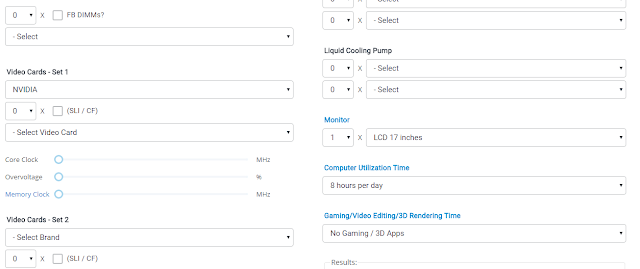
Para calcular el consumo eléctrico que tiene una PC lo que tendremos que hacer seria averiguar el consumo individual de cada componente. Para ello tendremos que consultar la página del fabricante o el manual. Además de los componentes básicos, también habrá que  tener en cuenta los dispositivos que se conectan de forma externa al equipo (dispositivos USB, SATA), por lo que otra opción que podemos encontrar, seria utilizar alguna página que nos permita calcular el consumo de la PC teniendo en cuenta todos los componentes y elegir una fuente que se adapte al consumo que tenemos, facilitándonos  la tarea,. Otra cosa que podemos mencionar es que existen calculadoras de energía, que nos permitirá identificar las diferentes posibilidades a las que nos enfrentamos cuando queremos ampliar la PC.
Además, puede ser que los datos no se encuentren todos en la misma unidad de medida, por lo que tendremos que usar la formula "watts=volts x amperes" o buscar en Internet una página que nos permita pasar de una unidad a otra.
Algo que debemos tener en cuenta a la hora de calcular el consumo seria que la máquina no siempre tiene el mismo consumo. Por esto es recomendable realizar el cálculo teniendo en cuenta el consumo máximo.

Fallas típicas y comprobación con el tester

Fallas comunes de una fuente de alimentación:
  • No da el voltaje correcto:
    • Comprobación de la falla:
      • Encender la fuente de alimentación de forma aislada
      • Colocar el cable negro del tester en cualquier pin negro del conector de poder  
      • Colocar el cable rojo del tester en el pin naranja, del conector de poder, debe medir entre 3,3 o 3,4 V, después en el pin y amarillo debe medir 12 V, en el pin rojo el cual debe medir 5 V y por ultimo el cable gris para saber si la fuente da voltaje estable (power good), también debe dar 5 V.  
  • Se sobre calienta
  • El ventilador no gira
    • Solución de la falla:
      • Limpiar el ventilador y aceitarlo con WD40 para verificar que no es problema de obstrucción. En el caso que no sea problema de movimiento del ventilador podríamos desoldarlo y comprobar con una batería si gira,  si no presenta movimiento se recomendaría cambiar el ventilado de la fuente de alimentación.

Cálculos de casos reales

A continuación se presentara el cálculo de dos casos reales:

  • Caso 1:


  • Caso 2:


Diagrama de valores de salida


martes, 12 de junio de 2018

Fallas comunes de una PC que no enciende

En la PC se pueden presentar variadas fallas que hacen que la computadora no encienda. Esta entrada pretende determinar los pasos a seguir en el caso de que una PC no encienda. Además mencionaremos las fallas más comunes y cómo darles solución a las mismas.


Componentes críticos de una computadora


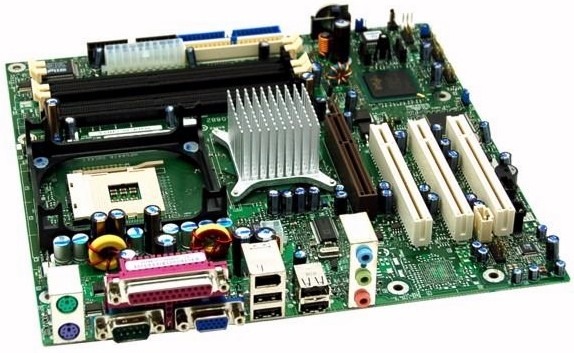
Los componentes críticos son aquellos que deben funcionar correctamente para que la computadora pueda prenderse y requieren de mayor atención durante su montaje para evitar daños sobre estos. A continuación mencionaremos los componentes críticos del sistema:
  • Placa madre
  • Microprocesador
  • Memorias RAM
  • Fuente de alimentación
  • Placa de video

Síntomas que indican fallas en los componentes

Si alguno de los elementos no está funcionando, podemos evidenciar síntomas que dependerán de la importancia del componente. Generalmente estos síntomas son reinicios o apagados repentinos del equipo, ademas de situaciones en las que el equipo enciende, pero no muestra nada en la pantalla o directamente no enciende y casos en los que el equipo no realiza alguna acción o se comporta de forma extraña.

Detallando lo antes mencionado, nombraremos las señales que se presentan al fallar alguno de los elementos críticos antes nombrados.

Cuando falla la fuente de alimentación, la máquina puede experimentar bloqueos o reinicios y en caso de daño total de la misma, no se podrá encender el equipo. También podemos evidenciar otros síntomas como un excesivo calor que sale de la misma, el olor que puede generar si se queman sus componentes y el ruido del mal funcionamiento de sus ventiladores.

Cuando falla la memoria RAM, la computadora no se inicia y en su lugar lanza pitidos o en la primera pantalla que muestra al encenderse, se especifica que la memoria está fallando. Además, puede ser que el sistema operativo se detenga y mande mensajes de error o que se reinicie de forma aleatoria. Otros síntomas que podemos encontrar serán la pantalla azul, archivos dañados de forma aleatoria y fallas reiteradas en la instalación de programas.

Cuando el microprocesador falla, los síntomas más comunes que podemos encontrar serian la disminución de la capacidad de procesamiento o el apagado del equipo. Además se pueden experimentar pantallazos de error.

Cuando la tarjeta de video falla los síntomas que podemos encontrar serían un fallo generalizado de la computadora como pantallazos azules, cuelgues o apagados, distorsiones en la imagen del monitor, exceso de ruido de los ventiladores, fallos de drivers frecuentes y aparición de la pantalla negra

Cuando la placa madre está fallando puede ocurrir que el equipo encienda, pero no termine de arrancar, que inicie pero a la mitad salgan pantallazos azules, que se apague sin previo aviso, que se encienda, arranque y comienze a emitir pitidos, que no pase el POST Screen o que no se inicie el sistema operativo. 

El mal funcionamiento de los elementos, sobre todo los que son críticos en una computadora, en muchos casos puede provocar síntomas similares, por lo que antes de decidirnos a cambiar o arreglar uno en especial, tendremos que comprobar el buen  funcionamiento de todo el equipo, a menos que sea un síntoma que evidentemente es propio de un elemento en especial y no se presta a confusión. Además, los síntomas dependen de la gravedad del problema.

Paso a paso para encontrar falla, si una computadora no arranca.


Síntoma más común por el cual la PC no muestra signos de “vida” y cómo  hacer para determinar la falla y solucionarla
Lo más común es que no esté pasando corriente hacia la computadora, ya sea por una falla en la fuente en sí, una falla en el cable o porque directamente no está conectada. Otro problema que nos podríamos encontrar es la pila ya que podría estar sulfatada o en corto, evitando que arranque el sistema. Se puede comprobar con un tester si arroja el voltaje adecuado (entre 3 y 2,75 V serían los adecuados), si es menor a esto se debería cambiar. También hay que verificar si los jumpers del “clr cmos” están en los pines 0 y 1. Se puede colocar en los pines 1 y 2 para resetear la bios en el caso de que se hayan cambiado los parámetros de inicio.

     Si falla la memoria

Si falla la memoria, en caso de tener dos, sacaríamos una para probarlas individualmente por si el fallo se encuentra solo en una de ellas. Si este no es el caso, sacaríamos las memorias RAM para limpiarlas con goma de borrar (primero descargar la estática del cuerpo o utilizar pulseras anti-estática) y luego volverlas a conectar. También hay que verificar si los sockets de la RAM tienen polvo, en caso de ser así se debería limpiar para evitar falso contacto. Si aún existen dudas del funcionamiento de las memorias, en el caso de ser posible, usaríamos memorias RAM de repuesto para verificar si el problema es de la RAM en sí o el socket.


Procedimiento si el problema es la placa madre


El procedimiento que seguiría es desconectar la computadora, desarmarla y volverla a armar y conectar sin el gabinete, ya que podría haber cortocircuito en la placa madre por el gabinete. Probaría de remplazar cada componente, uno por uno, para ver que el problema que no sea la placa madre. Si el problema persiste, y es la placa madre, hay que observar que los componentes internos de la mother estén en buenas condiciones, ya que es posible que haya capacitores hinchados.


Cómo saber si el problema es el procesador

Para saber si el problema es el microprocesador, al momento de prender el equipo tendríamos que prestar atención a los coolers que empezarían a girar y habría luces que indicarían la falla, pero no daría imágenes. Esto puede ser problema de la temperatura del procesador o  de  pines doblados. Si el problema es la temperatura tendríamos que cambiar la pasta térmica, limpiar el ventilador, con eso se reduciría la temperatura considerablemente. Si el problema son los pines doblados con un lápiz mina (sin tener la mina puesta) usar la parte de la punta para agarrar los pines y enderezarlos manualmente.


Solución para problema en el video


Si el problema es el video, lo que haría seria primero ver que los drivers estén instalados y si esto es así, que sean los correctos y que todo este bien configurado e instalado. Luego si el problema persiste vería si el monitor está bien conectado y comprobaría que el conector este en buen estado. Si el video sigue con problemas, en el caso de que sea una tarjeta de video, lo que haría sería retirarla, limpiar el zócalo y volverla a colocar asegurándome de que haga buen contacto. Si esto no resuelve la problemática comprobaría que el voltaje de la fuente alcance para garantizar el buen funcionamiento y que el sistema de disipación funcione adecuadamente. Para esto último mediría la temperatura del equipo trabajando. Si el problema persiste lo que haría, en el caso de que la placa de vídeo no sea integrada, seria reemplazar la tarjeta de video y el monitor por otros, para ver si algún elemento está averiado. En el caso de que la placa de video esté integrada, colocaría una tarjeta de video para reemplazar a la misma o cambiaria el monitor para ver si este es el problema.


sábado, 12 de mayo de 2018

Overclocking - Refrigeración

Overclocking: ¿qué es y cuál es su objetivo?


Es una práctica que pretende alcanzar una mayor velocidad de reloj para un componente electrónico, es decir, llevarla más lejos de las especificaciones del fabricante. La idea de este método es conseguir un rendimiento más alto del normal sin necesidad de cambiar componentes y evitar pérdida de estabilidad del componente electrónico.
Es una práctica muy extendida entre usuarios de informática más exigentes, generalmente entusiastas, que tratan de llevar al máximo el rendimiento de sus máquinas.
La técnica de overclock puede ser aplicada a CPUs, GPUs, memorias RAM, entre otros, siendo los nombrados los más comunes. Actualmente, los fabricantes de hardware venden algunos de sus productos "desbloqueados" para permitir a los usuarios aplicar la técnica de overclock en estos, por ejemplo la serie de procesadores "K" de Intel.


¿Cómo poner en práctica esta técnica?


Para llevar a cabo esta práctica, lo primero que tenemos que hacer es analizar si nuestros componentes son capaces de soportar overclocking. Para esto, hay que ver si nuestra placa madre permite OC (Overclock). En las especificaciones técnicas del componente, debería indicarnos si tiene soporte para esta técnica. Por ejemplo, las placas base serie "Z" poseen un chipset que permite realizar overclocking ya que tiene el multiplicador desbloqueado. Por otro lado, tenemos que verificar si el procesador también tiene soporte para el OC, como mencionamos anteriormente, los microprocesadores Intel "K" (i7-7700k, i7-8700k, i5-6600k, entre otros) están preparados para ser overclockeados.
Luego de verificar si los componentes de nuestro computador son compatibles con la técnica de overclock, el siguiente paso es acceder a la BIOS del sistema y aumentar el multiplicador de ciclos por segundo de nuestro procesador.

Multiplicador de 47 sobre 100MHz (BCLK Frequency)


Funcionamiento básico


El reloj del microprocesador trabaja a una frecuencia base de 100MHz, esto quiere decir que el reloj manda al procesador hacer 1 millón de operaciones por segundo. Arriba de esta base se aplica un multiplicador, por ejemplo de 35. En el caso de tenerlo a 35, el procesador estaría trabajando a 3500MHz, que serían 3,5GHz, que a su vez se traduce como 35 millones de ciclos por segundo.

Teniendo en cuenta lo mencionado anteriormente, lógicamente se podría aumentar el rendimiento de nuestro procesador de manera inmensa pero ¿dónde está el problema? Está claro que no podemos llevar al CPU a trabajar a 100GHz, hay limitaciones que van de la mano en cuanto al aumento de ciclos por segundo, y son el VOLTAJE y la TEMPERATURA. 


Inconvenientes


Para que nuestro procesador trabaje a una frecuencia mayor, se le aplica más voltaje del establecido desde fábrica, obteniendo como resultado mayor cantidad de ciclos por segundo y a su vez mayor de velocidad de procesamientos de datos del procesador.
A la hora de aumentar el voltaje, nos encontramos con un techo a medida que lo subimos más y más, la temperatura y el consumo de energía. A medida que se sube el voltaje claramente va a aumentar el consumo de energía eléctrica.  Mientras más voltaje se le aplica al procesador también aumenta la temperatura de este, generando consecuencias graves si no se toman medidas inmediatas. Al tener una temperatura muy alta, los transistores del procesador se verían afectados y podría quemarse la CPU, por lo que se deben tomar medidas eficientes y rápidas en cuanto a la refrigeración.
Cabe destacar que actualmente los procesadores tienen una defensa, llamada Thermal Throttling o estrangulamiento térmico, que cuando detecta temperaturas muy elevadas reduce el voltaje y el número de operaciones del procesador.


Sistemas de refrigeración


Los sistemas de refrigeración estándar están diseñados para bajar la temperatura de la PC durante el uso de esta sin aplicar overclock, por lo que se recomienda cambiarlo.
Principalmente, se debería cambiar la pasta térmica del procesador, ya que la pasta que trae desde fábrica no es de muy buena calidad y sería ideal poner pasta térmica de mayor calidad.
Lo mismo ocurre con el disipador del procesador, pues con el que viene no es suficiente para hacer overclocking y se debería adquirir uno de mejor calidad, en conjunto con un cooler mejor.
Lo mencionado anteriormente es para la refrigeración por aire, pero no es lo más recomendado a la hora de hacer overclock. El sistema de refrigeración ideal para emplear esta técnica y así bajar la temperatura de la PC, es la refrigeración líquida o watercooling. 
El watercooling es una técnica de enfriamiento que utiliza como medio de refrigeración el agua en lugar de ventiladores dentro del gabinete, logrando de esta forma resultados excelentes en cuanto a temperaturas y con enormes posibilidades de overclock. El agua y cualquier líquido refrigerante tienen mayor capacidad térmica que el aire. A partir de este principio, la idea es extraer el calor generado por los componentes de la computadora usando como medio el agua, enfriarla una vez fuera del gabinete y luego volver a introducirla.
En otro extremo, nos encontramos con refrigeración mediante el uso de nitrógeno líquido, pero este método solo suele ser implementado en las "Olimpíadas de Overclock", poniendo en algunos casos procesador a 5,7GHz o más.

Disipador + Cooler  de Cooler Master


Funcionamiento de la refrigeración líquida


El fluido refrigerante es almacenado en un depósito y de ahí es movido por una bomba, que es la encargada de trasladar y dar presión al fluido para que pueda pasar por todos los componentes o bloques necesarios (procesador, chipset, placa de video, disco duro, entre otros). Cuando el fluido ya pasó por todos los componentes, se dirige al radiador, el cual tiene unos ventiladores que hacen circular el aire y enfrían el líquido. Una vez que ha sido enfriado, se dirige nuevamente al depósito para volver a hacer el recorrido, formando un ciclo cerrado de refrigeración. Una gran ventaja de esta refrigeración a comparación de los sistemas tradicionales es que no se disipa el calor dentro del gabinete, sino que es llevado fuera y el ruido producido es menor.

Sistema de refrigeración líquida personalizado


Elementos de la refrigeración líquida


  • Bloque para circuito integrado auxiliar: destinado a intercambiar el calor con los circuitos integrados de la placa madre.
  • Bloque para microprocesador: destinado a intercambiar el calor con el microprocesador.
  • Bloque para disco duro: destinado a intercambiar el calor con los discos duros.
  • Bloque para tarjeta gráfica: destinado a intercambiar el calor con el circuito integrado de la tarjeta gráfica.
  • Pasta térmica: se usa para incrementar la conducción de calor generado por los dispositivos.
  • Bomba: su función es mover el agua del circuito para que el calor no quede estancado dentro de la computadora.
  • Depósito: contiene las reservas de fluido.
  • Radiador: este elemento enfría el fluido y disipa el calor que lleva para que al volver al circuito pueda refrigerar nuevamente los componentes.

Bloque refrigeración líquida para GPU
Bloque all-in-one de CPU+Motherboard

viernes, 11 de mayo de 2018

HARDWARE - Mantenimiento de un equipo (Software y Hardware)


Software

Para el mantenimiento del equipo en relación al software podemos encontrar diferentes tipos de programas y de acciones que realizar al PC.

Antivirus
Como base podemos utilizar un antivirus, ya sea de pago o gratuito, algunos ejemplos pueden ser: Avast, Panda, AVG, Avira (éstos tienen versión gratuita y una versión premium de pago), Windows Defender (ya viene incluido con la instalación del S.O. Windows), entre otros. La función que cumplen son las de detectar y eliminar virus informáticos.

Ejemplo del uso de un antivirus: 


En este caso utilizamos el Windows Defender de Windows 7, a primera vista vemos distintos botones [inicio, examinar, historial, herramientas y ayuda (?)].


En la imagen se remarca el botón "Examinar" el cual al hacer clic comenzará a analizar el equipo en busca de virus.


Al analizar nos mostrara información del análisis como el tiempo estimado, la cantidad de archivos escaneados, la ruta o dirección del disco donde se esta analizando, la hora de inicio del análisis.


Al terminar la busqueda de virus nos mostrará información del análisis mencionada en la imagen anterior (el tipo de exámen, hora de inicio, el tiempo que tardo y la cantidad de recursos analizados) y nos avisará de alguna posible infección.

Limpiadores del disco
Para continuar con el mantenimiento de nuestro ordenador podemos seguir con la limpieza del disco y memoria cache, borrando archivos innecesarios, coockies, contraseñas guardadas, etc. Algunos programas que se pueden utilizar para esto son: CCleaner o BleachBit (ambos son gratuitos, pero CCleaner tiene una versión pro de pago).

Ejemplo del uso de un Limpiador de disco:


Nosotros utilizamos BleachBit, a primera vista vemos casillas de marcado a la izquierda y a la derecha lo que significa cada una de éstas.

Daremos clic a cada casilla para marcarla con excepción de una y es la marcada en la imagen, que se llama "Liberar espacio en disco".

Le damos clic en "Limpiar" para que comience la limpieza de nuestro disco.

Al darle clic a "Limpiar" nos saldrá una ventana emergente, la cual nos preguntará si estamos seguros de eliminar permanentemente los archivos de las operaciones seleccionadas; nosotros damos a "Delete", no se borrará ningún archivo importante de nuestro sistema, ni archivos Word, excel, imágenes, videos, etc.


Al dar clic en "Delete" comenzará a eliminar archivos, nos mostrará una barra de progreso para que sepamos cuanto, aproximadamente, queda de limpieza, y abajo nos aparecerá la cantidad de archivos eliminados y el espacio que se liberó en el disco.

Desfragmentador
Los desfragmentadores son programas especializados en aumentar la velocidad de acceso al disco, mediante la desfragmentación, el cual es un proceso de reordenamiento de los archivos almacenados en un disco de manera que sus pedazos ocupen un espacio contiguo. Algunos programas que podemos utilizar para realizar esta tarea son: Defraggler, Smart Defrag (éstos dos programas tiene versión gratuita y una de pago), MyDefrag, Disk SpeedUp y UltraDefrag (éstos son gratuitos).

Ejemplo del uso de un Desfragmentador:

El programa que utilizamos es el UltraDefrag, al inciar el desfragmentador notaremos que aparecen los discos rígidos de nuestra PC y nos mostrará la memoria que tiene y el espacio libre.

En esta imagen remarcamos los 3 botones principales que son Desfragmentar, Optimización rápida y Optimización completa. Nosotros hicimos clic en Desfragmentar y comenzará la desfragmentación.

 Nos mostrará algo parecido a la imagen y también el porcentaje de desfragmentación de nuestro disco.

 Al terminar nos aparecerá en la columan de "Estado" que el disco fue desfragmentado.

Hardware

Para el mantenimiento de un equipo en relación al hardware debemos realizar diferentes acciones de limpieza, ventilación, acomodación de cables, cambio de pasta térmica (si es necesario), entre otros.
Lo mas conveniente es desconectar todos los componentes para limpiarlos del polvo y suciedad que tengan, individualmente éstos, con un compresor si se tiene o con un pincel, hay que sacarles lo mas posible de polvo para que no genere ningún problema en el futuro. Si tenemos aceite como el WD40 podemos lustrar el cooler del microprocesador u otros ventiladores que posea el equipo. Con una goma de borrar blanca podemos pasarle a los pines de nuestros componentes (memoria RAM, tarjeta gráfica, placa de red, etc), luego con un pañuelo de papel y soplando por la zona de los pines tenemos que limpar el sobrante de goma. Al sacar el cooler del microprocesador notaremos la cantidad de pasta térmica que tiene y si hace faltar cambiarla.

 Equipo que le realizaremos un mantenimiento.


Componentes de la computadora sin conectar y que usaremos para limpiar.


Fuente de alimentación sin la tapa, donde sopleteamos para limpiar ya sea el ventilador y los cables.


Corroboramos que el cooler y el microprocesador tenga suficiente pasta térmica, también se sopleteo el ventilador.

Luego de hacer el mantenimiento al equipo deberemos conectarlo nuevamente.