sábado, 12 de mayo de 2018

Overclocking - Refrigeración

Overclocking: ¿qué es y cuál es su objetivo?


Es una práctica que pretende alcanzar una mayor velocidad de reloj para un componente electrónico, es decir, llevarla más lejos de las especificaciones del fabricante. La idea de este método es conseguir un rendimiento más alto del normal sin necesidad de cambiar componentes y evitar pérdida de estabilidad del componente electrónico.
Es una práctica muy extendida entre usuarios de informática más exigentes, generalmente entusiastas, que tratan de llevar al máximo el rendimiento de sus máquinas.
La técnica de overclock puede ser aplicada a CPUs, GPUs, memorias RAM, entre otros, siendo los nombrados los más comunes. Actualmente, los fabricantes de hardware venden algunos de sus productos "desbloqueados" para permitir a los usuarios aplicar la técnica de overclock en estos, por ejemplo la serie de procesadores "K" de Intel.


¿Cómo poner en práctica esta técnica?


Para llevar a cabo esta práctica, lo primero que tenemos que hacer es analizar si nuestros componentes son capaces de soportar overclocking. Para esto, hay que ver si nuestra placa madre permite OC (Overclock). En las especificaciones técnicas del componente, debería indicarnos si tiene soporte para esta técnica. Por ejemplo, las placas base serie "Z" poseen un chipset que permite realizar overclocking ya que tiene el multiplicador desbloqueado. Por otro lado, tenemos que verificar si el procesador también tiene soporte para el OC, como mencionamos anteriormente, los microprocesadores Intel "K" (i7-7700k, i7-8700k, i5-6600k, entre otros) están preparados para ser overclockeados.
Luego de verificar si los componentes de nuestro computador son compatibles con la técnica de overclock, el siguiente paso es acceder a la BIOS del sistema y aumentar el multiplicador de ciclos por segundo de nuestro procesador.

Multiplicador de 47 sobre 100MHz (BCLK Frequency)


Funcionamiento básico


El reloj del microprocesador trabaja a una frecuencia base de 100MHz, esto quiere decir que el reloj manda al procesador hacer 1 millón de operaciones por segundo. Arriba de esta base se aplica un multiplicador, por ejemplo de 35. En el caso de tenerlo a 35, el procesador estaría trabajando a 3500MHz, que serían 3,5GHz, que a su vez se traduce como 35 millones de ciclos por segundo.

Teniendo en cuenta lo mencionado anteriormente, lógicamente se podría aumentar el rendimiento de nuestro procesador de manera inmensa pero ¿dónde está el problema? Está claro que no podemos llevar al CPU a trabajar a 100GHz, hay limitaciones que van de la mano en cuanto al aumento de ciclos por segundo, y son el VOLTAJE y la TEMPERATURA. 


Inconvenientes


Para que nuestro procesador trabaje a una frecuencia mayor, se le aplica más voltaje del establecido desde fábrica, obteniendo como resultado mayor cantidad de ciclos por segundo y a su vez mayor de velocidad de procesamientos de datos del procesador.
A la hora de aumentar el voltaje, nos encontramos con un techo a medida que lo subimos más y más, la temperatura y el consumo de energía. A medida que se sube el voltaje claramente va a aumentar el consumo de energía eléctrica.  Mientras más voltaje se le aplica al procesador también aumenta la temperatura de este, generando consecuencias graves si no se toman medidas inmediatas. Al tener una temperatura muy alta, los transistores del procesador se verían afectados y podría quemarse la CPU, por lo que se deben tomar medidas eficientes y rápidas en cuanto a la refrigeración.
Cabe destacar que actualmente los procesadores tienen una defensa, llamada Thermal Throttling o estrangulamiento térmico, que cuando detecta temperaturas muy elevadas reduce el voltaje y el número de operaciones del procesador.


Sistemas de refrigeración


Los sistemas de refrigeración estándar están diseñados para bajar la temperatura de la PC durante el uso de esta sin aplicar overclock, por lo que se recomienda cambiarlo.
Principalmente, se debería cambiar la pasta térmica del procesador, ya que la pasta que trae desde fábrica no es de muy buena calidad y sería ideal poner pasta térmica de mayor calidad.
Lo mismo ocurre con el disipador del procesador, pues con el que viene no es suficiente para hacer overclocking y se debería adquirir uno de mejor calidad, en conjunto con un cooler mejor.
Lo mencionado anteriormente es para la refrigeración por aire, pero no es lo más recomendado a la hora de hacer overclock. El sistema de refrigeración ideal para emplear esta técnica y así bajar la temperatura de la PC, es la refrigeración líquida o watercooling. 
El watercooling es una técnica de enfriamiento que utiliza como medio de refrigeración el agua en lugar de ventiladores dentro del gabinete, logrando de esta forma resultados excelentes en cuanto a temperaturas y con enormes posibilidades de overclock. El agua y cualquier líquido refrigerante tienen mayor capacidad térmica que el aire. A partir de este principio, la idea es extraer el calor generado por los componentes de la computadora usando como medio el agua, enfriarla una vez fuera del gabinete y luego volver a introducirla.
En otro extremo, nos encontramos con refrigeración mediante el uso de nitrógeno líquido, pero este método solo suele ser implementado en las "Olimpíadas de Overclock", poniendo en algunos casos procesador a 5,7GHz o más.

Disipador + Cooler  de Cooler Master


Funcionamiento de la refrigeración líquida


El fluido refrigerante es almacenado en un depósito y de ahí es movido por una bomba, que es la encargada de trasladar y dar presión al fluido para que pueda pasar por todos los componentes o bloques necesarios (procesador, chipset, placa de video, disco duro, entre otros). Cuando el fluido ya pasó por todos los componentes, se dirige al radiador, el cual tiene unos ventiladores que hacen circular el aire y enfrían el líquido. Una vez que ha sido enfriado, se dirige nuevamente al depósito para volver a hacer el recorrido, formando un ciclo cerrado de refrigeración. Una gran ventaja de esta refrigeración a comparación de los sistemas tradicionales es que no se disipa el calor dentro del gabinete, sino que es llevado fuera y el ruido producido es menor.

Sistema de refrigeración líquida personalizado


Elementos de la refrigeración líquida


  • Bloque para circuito integrado auxiliar: destinado a intercambiar el calor con los circuitos integrados de la placa madre.
  • Bloque para microprocesador: destinado a intercambiar el calor con el microprocesador.
  • Bloque para disco duro: destinado a intercambiar el calor con los discos duros.
  • Bloque para tarjeta gráfica: destinado a intercambiar el calor con el circuito integrado de la tarjeta gráfica.
  • Pasta térmica: se usa para incrementar la conducción de calor generado por los dispositivos.
  • Bomba: su función es mover el agua del circuito para que el calor no quede estancado dentro de la computadora.
  • Depósito: contiene las reservas de fluido.
  • Radiador: este elemento enfría el fluido y disipa el calor que lleva para que al volver al circuito pueda refrigerar nuevamente los componentes.

Bloque refrigeración líquida para GPU
Bloque all-in-one de CPU+Motherboard

viernes, 11 de mayo de 2018

HARDWARE - Mantenimiento de un equipo (Software y Hardware)


Software

Para el mantenimiento del equipo en relación al software podemos encontrar diferentes tipos de programas y de acciones que realizar al PC.

Antivirus
Como base podemos utilizar un antivirus, ya sea de pago o gratuito, algunos ejemplos pueden ser: Avast, Panda, AVG, Avira (éstos tienen versión gratuita y una versión premium de pago), Windows Defender (ya viene incluido con la instalación del S.O. Windows), entre otros. La función que cumplen son las de detectar y eliminar virus informáticos.

Ejemplo del uso de un antivirus: 


En este caso utilizamos el Windows Defender de Windows 7, a primera vista vemos distintos botones [inicio, examinar, historial, herramientas y ayuda (?)].


En la imagen se remarca el botón "Examinar" el cual al hacer clic comenzará a analizar el equipo en busca de virus.


Al analizar nos mostrara información del análisis como el tiempo estimado, la cantidad de archivos escaneados, la ruta o dirección del disco donde se esta analizando, la hora de inicio del análisis.


Al terminar la busqueda de virus nos mostrará información del análisis mencionada en la imagen anterior (el tipo de exámen, hora de inicio, el tiempo que tardo y la cantidad de recursos analizados) y nos avisará de alguna posible infección.

Limpiadores del disco
Para continuar con el mantenimiento de nuestro ordenador podemos seguir con la limpieza del disco y memoria cache, borrando archivos innecesarios, coockies, contraseñas guardadas, etc. Algunos programas que se pueden utilizar para esto son: CCleaner o BleachBit (ambos son gratuitos, pero CCleaner tiene una versión pro de pago).

Ejemplo del uso de un Limpiador de disco:


Nosotros utilizamos BleachBit, a primera vista vemos casillas de marcado a la izquierda y a la derecha lo que significa cada una de éstas.

Daremos clic a cada casilla para marcarla con excepción de una y es la marcada en la imagen, que se llama "Liberar espacio en disco".

Le damos clic en "Limpiar" para que comience la limpieza de nuestro disco.

Al darle clic a "Limpiar" nos saldrá una ventana emergente, la cual nos preguntará si estamos seguros de eliminar permanentemente los archivos de las operaciones seleccionadas; nosotros damos a "Delete", no se borrará ningún archivo importante de nuestro sistema, ni archivos Word, excel, imágenes, videos, etc.


Al dar clic en "Delete" comenzará a eliminar archivos, nos mostrará una barra de progreso para que sepamos cuanto, aproximadamente, queda de limpieza, y abajo nos aparecerá la cantidad de archivos eliminados y el espacio que se liberó en el disco.

Desfragmentador
Los desfragmentadores son programas especializados en aumentar la velocidad de acceso al disco, mediante la desfragmentación, el cual es un proceso de reordenamiento de los archivos almacenados en un disco de manera que sus pedazos ocupen un espacio contiguo. Algunos programas que podemos utilizar para realizar esta tarea son: Defraggler, Smart Defrag (éstos dos programas tiene versión gratuita y una de pago), MyDefrag, Disk SpeedUp y UltraDefrag (éstos son gratuitos).

Ejemplo del uso de un Desfragmentador:

El programa que utilizamos es el UltraDefrag, al inciar el desfragmentador notaremos que aparecen los discos rígidos de nuestra PC y nos mostrará la memoria que tiene y el espacio libre.

En esta imagen remarcamos los 3 botones principales que son Desfragmentar, Optimización rápida y Optimización completa. Nosotros hicimos clic en Desfragmentar y comenzará la desfragmentación.

 Nos mostrará algo parecido a la imagen y también el porcentaje de desfragmentación de nuestro disco.

 Al terminar nos aparecerá en la columan de "Estado" que el disco fue desfragmentado.

Hardware

Para el mantenimiento de un equipo en relación al hardware debemos realizar diferentes acciones de limpieza, ventilación, acomodación de cables, cambio de pasta térmica (si es necesario), entre otros.
Lo mas conveniente es desconectar todos los componentes para limpiarlos del polvo y suciedad que tengan, individualmente éstos, con un compresor si se tiene o con un pincel, hay que sacarles lo mas posible de polvo para que no genere ningún problema en el futuro. Si tenemos aceite como el WD40 podemos lustrar el cooler del microprocesador u otros ventiladores que posea el equipo. Con una goma de borrar blanca podemos pasarle a los pines de nuestros componentes (memoria RAM, tarjeta gráfica, placa de red, etc), luego con un pañuelo de papel y soplando por la zona de los pines tenemos que limpar el sobrante de goma. Al sacar el cooler del microprocesador notaremos la cantidad de pasta térmica que tiene y si hace faltar cambiarla.

 Equipo que le realizaremos un mantenimiento.


Componentes de la computadora sin conectar y que usaremos para limpiar.


Fuente de alimentación sin la tapa, donde sopleteamos para limpiar ya sea el ventilador y los cables.


Corroboramos que el cooler y el microprocesador tenga suficiente pasta térmica, también se sopleteo el ventilador.

Luego de hacer el mantenimiento al equipo deberemos conectarlo nuevamente.

jueves, 10 de mayo de 2018

HARDWARE - Mantenimiento de equipos


Condiciones ambientales aconsejables


Las condiciones ambientales que debería cumplir un lugar para permitir el buen funcionamiento de una PC, serian básicamente que éste sea seco y limpio, para evitar que se dañen los elementos por la presencia de suciedad o líquidos, que posea una  buena ventilación para que no se sobrecaliente el equipo y en lo posible que no sea humedo. 

Entrando más en detalles podemos decir que, en cuanto a la calidad del aire y la ventilación deberemos tratar de que este se renueve constantemente, pero teniendo en cuenta que el polvo  puede dañar el equipo o afectar su funcionamiento, por lo que es recomendable colocar la computadora lejos de ventanas y usar un sistema de ventilación artificial, para que el mismo pueda estar bien ventilado  y con aire limpio. De esta forma solucionamos dos problemas clave que serían el polvo y el exceso de temperatura.

Otro problema que podemos encontrar es la humedad. Con respecto a este tema podemos decir que  la misma deberá alcanzar el nivel más bajo posible, por lo que tendremos que colocarlo lejos de elementos que pueden producir condensación y adquirir en lo posible sistemas anti-humedad o usar los absorbentes de humedad que traen algunos partes de la máquina. 

Elementos que generan calor dentro de una PC


Todos los elementos que utilicen electricidad  en general generan calor pero no todos necesitan ventilación o el mismo nivel de la misma, esto se debe a que hay casos en los que los componentes no generan suficiente calor como para dañarse a sí mismos o a los adyacentes. Por lo tanto podemos decir que tienen un impacto diferente. En el caso puntual de la PC, ocurre lo mismo. 

Por un lado hay partes que producen una importante cantidad de calor que habrá que tener en cuenta y controlar para evitar que se dañen o que dañen a otros elementos. Y por otro hay otras cuya producción de calor es de un nivel normal o bajo y que si bien es difícil que den problemas, se deberán tener en cuenta.Los elementos que generan un nivel importante de calor debido a que son las partes que tienen más  exigencia  serian:
  • Discos duros y unidades ópticas
  • Tarjetas gráficas
  • Procesadores
  • Fuentes de alimentación
  • Chipsets de la placa

     Además de generar calor por ser elementos que utilizan electricidad, estos pueden generar calor y en mayor cantidad por motivos como:
  •  Acumulación de suciedad o polvo, que acaba afectando o bloqueando totalmente los ventiladores e impide una correcta disipación.
  • Configuraciones inadecuadas con voltajes elevados, sobre todo cuando personas sin experiencia intentan hacer overclock y elevan los valores de voltaje a niveles excesivos.
  •  Montaje erróneo o uso de soluciones de disipación no compatibles, como montar un ventilador que no es adecuado para un procesador o tarjeta gráfica o no ajustar bien las sujeciones de la base de cobre
  •  Baja velocidad de giro de los ventiladores
  •  Componentes defectuosos
  •   Por un uso exigente de los mismos

Comportamiento del calor dentro del gabinete


El aire caliente dentro del gabinete se desplaza hacia arriba y hacia atrás. Esto es así debido a que el aire frío es más pesado y se desplaza hacia abajo empujando al antes nombrado hacia arriba. Es necesario eliminar el aire caliente porque puede producir graves problema en los componentes debido al sobrecalentamiento. 

Síntomas del fallo de la refrigeración


Los síntomas que se pueden apreciar cuando está fallando la refrigeración de una computadora, dependen de la gravedad de la falla. De esta forma podemos identificar varios niveles:
  • Nivel leve: Zonas muy calientes en el equipo, exceso de ruido en los ventiladores y temperaturas elevadas en las mediciones
  • Nivel medio: Pérdidas de rendimiento que pueden llegar a cuelgues temporales al ejecutar determinadas aplicaciones, sobre todo aquellas que sean más exigentes.
  • Nivel grave: Reinicio, bloqueos y pantallazos azules. En estos casos puede que ya se hayan producido daños en el equipo y que sean irreparables.

Elementos que se pueden dañar  cuando la ventilación de un equipo no funciona adecuadamente


Los elementos que se pueden dañar cuando la ventilación de un equipo no funciona adecuadamente son generalmente el procesador,  la placa madre, la fuente y las tarjetas de video. Igualmente podemos decir que en realidad todos los componentes se pueden ver afectados por esto porque cuando la ventilación no funciona adecuadamente el calor queda dentro del equipo y esto puede perjudicar a cualquier componente.


Ventilación de un gabinete en relación a la disposición de los ventiladores y medidas que podemos tomar dentro del gabinete para circule mejor el aire


Debido a que el aire dentro de un gabinete, se desplaza de abajo hacia arriba o de adelante hacia atrás, podemos aconsejar colocar los ventiladores de extracción en la parte posterior o superior para que saquen el aire caliente de forma más eficiente. También podemos mencionar que  no es buena idea situar los ventiladores de extracción cerca del piso del gabinete, ya que el aire caliente sube, y si el ventilador se encuentra en la parte baja estaría extrayendo el aire más frió, y dejaría el más caliente dentro de la PC. En relación a los ventiladores que permitirán el ingreso de aire deberemos colocarlos cuando sea posible en la parte delantera o en la parte inferior. 


La ventilación deberá ser abundante y de un nivel adecuado para evitar que el equipo se sobrecaliente. Con esto nos referimos a que el equipo tenga la cantidad de ventiladores más conveniente, y que esté en un lugar abierto en donde pueda renovar fácilmente el aire.

Con respecto a las medidas a tomar podemos mencionar:
  • Colocar la fuente en la parte inferior del gabinete para lograr mejor circulación
  • Utilizar una fuente que tenga los conectores justos, para que no haya tantos obstáculos para el aire
  • Colocar una rejilla frontal en el gabinete que permita un mejor filtrado de polvo.
  • Agrupar los cables para que el aire tenga menos obstáculos al circular.
  • No sacar las tapas ya que esto rompería la corriente de aire provocando que el aire frío se escape por los lados.
  • Colocar un sistema de refrigeración líquida
  • Implementar un kit de enfriamiento en las partes que sea posible.

Tobera y ventilación horizontal


     Una tobera es un cono de ventilación lateral, que tienen algunos equipos y que se encarga de insertar aire fresco del exterior directamente hacia el disipador del microprocesador, lo que permite una mejor ventilación y enfriamiento de este componente.   En caso de no contar con este tubo, pueden tener solamente una rejilla, la cual permite de todas maneras la colocación de un ventilador. La ventilación horizontal es conveniente siempre y cuando se realice de forma adecuada, ya que por ejemplo tendríamos que colocar un ventilador en la parte lateral de la para que ingrese el aire frío y dos en la parte posterior para que se expulse el aire caliente. Además de tener en cuenta varias cosas, como el lugar donde se colocará el equipo, para ver si no se obstruyen los laterales.


Elementos que necesitan refrigeración


Los elementos que necesitan refrigeración dentro de una PC serian el microprocesador, la fuente de alimentación, las tarjetas de video, las unidades ópticas o discos duros principalmente debido a la cantidad de calor que generan, pero igualmente también se deben tener en cuenta otros componentes como los chipsets de la placa madre y las memorias RAM.

Medidas para que no se sobrecaliente el procesador y su temperatura adecuada


En relación, al mantenimiento de la temperatura del microprocesador, las medidas que debemos tomar para que no se sobrecaliente serian:
  • Optar por un ventilador y disipador más potente, que el que trae si es posible, para esto se podrá consultar comparadores de ventiladores en los que podremos encontrar la opción correcta
  • Limpiar regularmente el ventilador del CPU.
  • Utilizar un programa como herramienta de enfriamiento
  • Implementar un sistema de refrigeración líquida
El rango de temperatura adecuada dependerá del modelo de procesador, ya que entran varios aspectos de este en juego, y por lo tanto para conocerlo deberemos visitar la página del fabricante, donde se nos dirá la temperatura mínima y la máxima. igualmente estos rangos generalmente van desde 30 a 70 grados.

Material de los disipadores


Los disipadores están hechos generalmente de aluminio debido a que es un material conductor de calor liviano. También puede haber de otros materiales como el cobre que es mejor que el aluminio para conducir el calor pero es más caro y más pesado.

Medidas para el buen funcionamiento de una portátil


A la hora de cuidar el buen funcionamiento de una portátil, tendremos que tener en cuenta que esto es muy importante porque que este tipo de máquinas no es tan fácil de arreglar una vez que se daña un componente. Esto es así debido a que todas sus partes se encuentran juntas y muchas veces al dañarse una, ésta afecta a las demás o se dañan varias al mismo tiempo. Además su armado y desarmado es difícil. Por lo tanto, a continuación detallaremos recomendaciones para el buen funcionamiento de una portátil son las siguientes:
  • No obstruir la base, ya que es por aquí por donde la máquina respira.  Si no hacemos esto la vida útil de la máquina se reducirá.
  • Cerrarla despacio y comprobar que no haya nada sobre el teclado para evitar que se rompa la pantalla que es frágil.
  • Evitar que se golpee.
  • Tener cuidado al comer o tomar cerca de ella, ya que todos sus componentes se encuentran  juntos y si caen migas o se vuelca liquido sobre ella, las consecuencias serán graves.
  • Si es posible o nos animamos, limpiar los ventiladores, teniendo en cuenta que esto no es tan fácil como  en una computadora de escritorio

Elementos no físicos para el control de temperatura


Dentro de los elementos "no físicos" que podemos mencionar para el control de la temperatura, podemos  mencionar la función integrada que traen algunas BIOS, mayormente las de hoy en día y programas específicos. Con respecto a la función de la BIOS podemos decir que permite modificar la refrigeración del sistema y  la velocidad del ventilador. Para hacer esto generalmente tenemos que realizar los siguientes pasos:
  1.       Durante el inicio, pulsar F2 para entrar al programa de configuración del BIOS.
  2.       Seleccionar Advanced Setup (Configuración avanzada) > Cooling (Refrigeración).
  3.       Pulsar F10 para salir.
Y para hacer referencia a los programas específicos, diremos que hacen posible controlar la temperatura del sistema y la velocidad de los ventiladores, proporcionando información concerniente a las temperaturas de los distintos elementos del equipo. Algunos ejemplos de este tipo de software son: SpeedFan,  HW Monitor, HWiNFO, EnhanceMySe7en Free

Software para realizar mantenimiento


En relación a este tema podemos mencionar antivirus como Avast, AVG o MacAfee que eviten el ingreso de virus al equipo, antimalware como Malwarebytes o InfoSpyware  que eliminen los programas dañinos, programas de optimización como CCleaner, Advance System Care, Comodo System Utilities o BleachBit que permiten aumentar el rendimiento del equipo eliminando los archivos basura o no necesarios y programas para desfragmentar como UltraDefrag.


martes, 3 de abril de 2018

HARDWARE - Ambiente de trabajo

Ambiente de trabajo

En este tendremos un mobiliario que nos facilite el acceso a los repuestos, herramientas y nos permita trabajar cómodamente como también ahorrar espacio.
  • Mesa de trabajo para cuatro equipos: esto nos permitirá cómodamente en varios equipos para optimizar el tiempo. La misma debe tener cajones en la parte inferior para tener al alcance herramientas y demás elementos que se utilizan frecuentemente.
  • Estanterías con compartimientos: deberán estar colocadas en la pared para ahorrar espacio, en estas se almacenarán herramientas, repuestos y componentes de los equipos con los que se esta trabajando.
  • Iluminación: esta deberá ser la apropiada para garantizar una visión aceptable y de esta forma facilitar el trabajo, además de proteger la vista. No usaremos fluorescentes y trataremos de emplear iluminación artificial. Usar lamparas móviles, individuales.
  • Higiene y seguridad: para empezar, el piso no deberá ser de alfombra para no generar estática (es preferible el uso de cerámica). Es necesaria la utilización de pulseras anti estática con la conexión a tierra correspondiente. En el caso de no tener pulseras, es recomendable colocar algo de metal con lo que el trabajador pueda eliminar la estática de su cuerpo. Es importante evitar la entrada de polvo al área de trabajo. Es de suma importancia tener un cableado de buena calidad con conexión a tierra, una o más térmicas, un disyuntor, un estabilizador y, en caso de ser posible, una UPS. También, se debe tener un matafuegos de tipo "C" para no dañar los componentes electrónicos en caso de incendio.

Herramientas y elementos de trabajo

  • Elementos: un monitor colocado en la pared para ahorrar espacio, un mouse y un teclado, todo esto conectado a un Switch KVM para que se pueda comprobar el funcionamiento de las computadoras y visualizar todo desde el monitor antes nombrado.
Switch KVM
Los elementos serán muy importantes a la hora de comprobar el funcionamiento y los problemas de los elementos a reparar. Deberán ser de buena calidad y duraderos.

  • Herramientas de montaje: con respecto a este punto, necesitaremos tener las siguientes herramientas.
    • Pulsera anti estática: se trata de uno de los elementos más importantes a la hora de reparar una computadora. Es un brazalete, provisto de un cable con una pinza que podemos fijar a tierra con el fin de mantenernos a salvo y evitar el daño de los componentes.  
    • Destornilladores: para armar y desarmar los equipos. Normalmente de punta Philips, aunque en ocasiones necesitaremos destornilladores de punta estrella o común. Es conveniente disponer de un KIT de múltiples puntas intercambiables y disponer de destornilladores de variadas longitudes para que se adecuen a diferentes situaciones.
    • Llaves Allen: son llaves de punta hexagonal, en forma de "L" y de diversas medidas, se suelen usar en gabinetes y fuentes de alimentación de alta calidad.
    • Llaves Torx: son llaves con punta de estrella usadas frecuentemente en notebooks, discos duros y algunos monitores.
    • Llaves de tubo: se suele utilizar el modelo hexagonal de un cuarto de pulgada para ajustar las placas madre al gabinete. 
Pulsera anti estática
Con respecto a este punto, necesitaremos tener las herramientas antes nombradas para armar y desarmar los equipos que tengamos que reparar. Esto nos permitirá cambiar las partes defectuosas y acceder a ellas en situaciones de difícil acceso.

Herramientas de corte y sujeción

  • Alicates o pinzas de corte: usadas para cortar y pelar cables. Se necesitarán modelos pequeños con el mango aislado. 
  • Trinchetas: necesarias para efectuar cortes longitudinales sobre superficies delgadas. Estas se desfilan bastante rápido y son reemplazadas regularmente. 
  • Pinzas de depilar o tweezers: son pequeñas pinzas con punta finas usadas normalmente para recuperar tornillos caídos en lugares de difícil alcance. 
Alicates
En lo que respecta a estas herramientas, podemos decir que las utilizaremos principalmente para realizar cortes y sujetar elementos para facilitar su reemplazo y manipulación.

Herramientas de reparación electrónica

  • Soldador: necesitaremos un soldador de baja potencia (de 10 a 15 W) y punta fina para una mayor precisión. Lo usaremos junto a una tira de estaño para efectuar soldaduras en componentes con problemas de contacto. 
  • Desoldador: es una herramienta que se usa para remover el exceso de estaño. 
  • Tester: instrumento electrónico de medición que nos servirá para efectuar análisis en los circuitos y rastrear posibles fallas en los dispositivos.
  • Lupa: herramienta muy útil para inspeccionar a máximo nivel de detalle si existen grietas o daños en soldaduras en los circuitos del equipo a reparar.
Soldador

Herramientas de limpieza y mantenimiento

  • Alcohol isopropílico: es un aerosol que usaremos para remover la acumulación de suciedad en los componentes. 
  • Pinceles: pinceles con cerdas de dureza mediana para efectuar tareas de limpieza combinado al alcohol isopropílico. 
  • Mini aspiradora: la usaremos para remover la acumulación de polvo dentro de los equipos, ya que esto puede afectar el funcionamiento de los coolers produciendo un sobrecalentamiento del sistema. 
  • Cinta aisladora: usada para unir cables cortados asegurando que no se produzcan cortocircuitos por el contacto de los cables sin aislante. 
  • Precintos plásticos: permite organizar los cables dentro del gabinete de una PC para que queden prolijos. 
  • Tiras de alambre con aislante: se utilizan generalmente para cerrar paquetes y bolsas, también  podemos emplearlas como precintos.
Alcohol isopropílico, cinta aisladora y precintos.

 Repuestos

Son elementos importantes que debemos tener almacenados en el taller para poder efectuar un diagnóstico y localizar el error del equipo para efectuar la reparación.

Deberemos contar con los siguientes:
  • Fuentes de alimentación: debemos asegurarnos de que nuestra fuente de repuestos cuente con conectores Molex y SATA, que tengan el conector de la placa de video, para poder conectarlas a cualquier modelo de motherboard sin problemas.
  • Procesadores: tendremos que ir armando nuestra colección debido a la variedad de procesadores que podemos encontrarnos.
  • Memorias RAM: su stock es esencial, debido a que su índice de fallas es elevado. Tendremos que contar como mínimo con un par de tiras gemelas RAM de cada modelo (DDR2, DDR3, DDR4) de diferentes frecuencias.
  • Cooler: tener un stock de los mismos es importante debido a que se ensucian, se gastan, dejan de funcionar y provocan recalentamiento, lentitud y cuelgues. Deberemos contar con una gran variedad de coolers para distintos zócalos, diferentes conectores y tamaños, ya que muchas veces afectan el funcionamiento del procesador.
  • Motherboards: como en muchos de los casos anteriores también deberemos contar con una gran colección. Una estrategia para lograr esto es recibirlas como parte de pago cuando tengamos que realizar una actualización de hardware (Siempre y cuando la placa funcione correctamente).
  • Placas de video: tendremos que cubrir las tecnologías básicas, acumulando placas con slot PCI, AGP y PCI Express para conectarlas a cualquier equipo con potenciales problemas de video.
  • Discos duros y unidades de DVD: debemos asegurarnos de tener al menos un modelo IDE y uno SATA para probar todas las posibilidades.
  • Placas de red: deberemos disponer de una placa PCI estándar y una placa PCI  WiFi para cubrir todas las alternativas.
  • Cables y conectores: muchas veces son los cables IDE o SATA que están defectuosos y provocan efectos extraños en los equipos, por lo que deberemos de contar con ejemplares de este tipo de repuesto. 
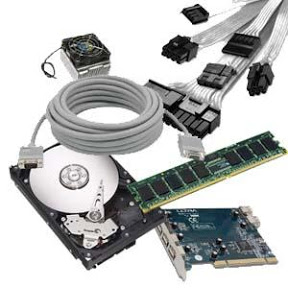
Repuestos varios.

Instalación eléctrica

En un taller de computación es indispensable tener una instalación eléctrica de alta calidad en el local, usando cableado de primera para asegurar una buena alimentación.

Para cada equipo a reparar necesitaremos como mínimo dos toma corrientes para el gabinete y el monitor, pero también tendremos que conectar dispositivos adicionales como parlantes o impresoras por lo que el número de toma corrientes aumenta. En promedio se debe reservar cuatro tomas para cada equipo, además hay que tener en cuenta que usaremos herramientas que necesitan energía eléctrica, por lo que deberíamos ser generosos en la instalación de los toma corrientes en el lugar. En nuestro caso, asignaremos tres toma corrientes por cada equipo ya que utilizaremos un Switch KVM para reducir espacio al utilizar un único monitor ubicado en la pared y un único combo de teclado y mouse.

En cuanto a las medidas de seguridad del local, se requiere una conexión a tierra y un disyuntor diferencial, para interrumpir el suministro de energía en el caso de cortocircuito o sobrecarga. Además, en nuestro caso dividiremos la instalación eléctrica en dos, separando el taller de la parte de atención a clientes y ventas. Una será exclusiva para la zona del taller para no tener problemas de energía y la otra abarcará toda la zona de atención al cliente, incluidos los aires acondicionados y estufas por su alto consumo energético. 

Otra medida de seguridad para tener en cuenta, es tener al alcance un extintor tipo “C” para casos de incendio, un estabilizador de tensión que proteja todos los equipos y si es posible una UPS o más.

Croquis del taller de reparación.


Medidas de seguridad

Estas serán importantes para evitar dañar los equipos y así evitar perdidas innecesarias de dinero. Además estas medidas también protegen la integridad de la persona.
Las medidas de seguridad para evitar dañar los componentes con energía estática, son las siguientes:

  1. Contar con pulseras antiestática instaladas correctamente con conexión a tierra.
  2. En lo posible poseer metales a mano en donde se pueda descargar la energía. Sería bueno que estos estén a un lado de la mesa de trabajo para tenerlos siempre cerca.
  3. Tener un piso de cerámica u otro material que no sea alfombra o algún otro que se vea afectado por la energía estática.
  4. Utilizar guantes y esterillas anti-estáticas.
  5. No tocar ningún componente con la mano sin antes descargar la estática.
  6. No realizar ninguna manipulación de componentes con el equipo conectado a la línea eléctrica.
  7. Evitar el uso de ropa confeccionada con telas acrílicas.
Guantes anti estática.